Celular na telona: aprenda a transmitir vídeos para a TV
Existem diferentes formas de transmitir o celular na TV, por aplicativo, aparelho ou cabo; melhor método depende da necessidade de cada usuário
Por Guynever Maropo
31/01/2026 | 10h24 ● Atualizado | 10h26


Freepik
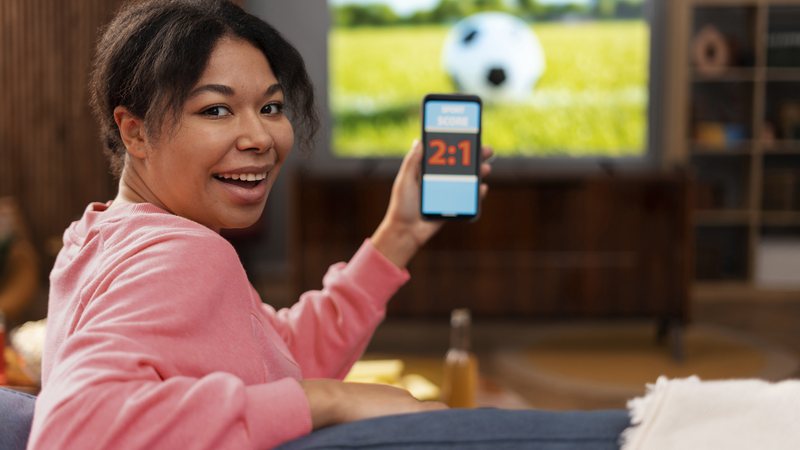
São Paulo, 31/01/2026 - O hábito de assistir a vídeos pelo celular é comum no dia a dia, mas é possível vê-los, sejam séries, filmes, ou YouTube, em tela maior e com um baixo custo.
Para transmitir do celular para a televisão, o usuário pode optar por aplicativo, aparelho ou cabo, dependendo da disponibilidade em cada casa.
Leia também: Calor intenso: veja como melhorar desempenho de ventiladores e ar-condicionados
1. Usar o Google Chromecast
O Google Chromecast é um pequeno aparelho que se conecta à TV e permite transmitir vídeos, filmes e até a tela do celular usando a internet Wi-Fi.
Como funciona
O Chromecast recebe o vídeo do celular e envia a imagem para a TV. O celular vira um controle.
Passo a passo
- Conectar o Chromecast à entrada HDMI da TV.
- Ligar a TV e selecionar a entrada HDMI usada.
- Conectar o celular e o Chromecast à mesma rede Wi-Fi.
- Baixar o aplicativo Google Home no celular.
- Selecionar a TV ou o Chromecast.
- Tocar em “Transmitir tela” ou no ícone de transmissão dentro de aplicativos como YouTube e Netflix.
Após isso, o vídeo aparece na TV.
Leia também: Smartwatches: 5 motivos para usar um relógio inteligente após os 50 anos
2. Transmitir a tela de um celular Android para a TV
Muitos celulares Android já vêm com a função de transmitir a tela sem precisar de aparelhos extras.
Passo a passo
- Conectar o celular e a TV à mesma rede Wi-Fi.
- Abrir o menu “Configurações” do celular.
- Procurar por “Transmitir tela”, “Espelhamento de tela” ou “Smart View”.
- Tocar no nome da TV que aparece na lista.
A imagem do celular passa a ser exibida na televisão.
3. Usar o Amazon Fire TV Stick
O dispositivo Amazon Fire TV Stick também se conecta à TV e permite transmitir vídeos e espelhar a tela do celular.
Passo a passo
- Conectar o Fire TV Stick à TV e ao Wi-Fi.
- No menu do Fire TV, abrir “Configurações”.
- Entrar em “Tela e som”.
- Ativar a opção “Espelhamento de tela”.
- No celular Android, abrir o painel de notificações.
- Tocar em “Smart View” ou “Transmitir tela”.
- Selecionar o Fire TV Stick na lista.
O conteúdo do celular aparece na TV logo em seguida.
4. Usar cabo HDMI ou USB
Também é possível conectar o celular à TV usando cabos, mesmo que a televisão não seja smart.
Como fazer
- Conectar um adaptador ao celular.
- Ligar um cabo HDMI entre o adaptador e a TV.
- Selecionar a entrada HDMI correta na TV.
Nesse caso, tudo o que aparece no celular é mostrado na tela da televisão.
Leia também: Dia da alfabetização: como é a internet para quem não sabe ler e escrever
Ao usar essas opções, fica mais fácil assistir vídeos, filmes e fotos do celular em uma tela maior, sem problemas e no conforto de casa.
Comentários
Política de comentários
Este espaço visa ampliar o debate sobre o assunto abordado na notícia, democrática e respeitosamente. Não são aceitos comentários anônimos nem que firam leis e princípios éticos e morais ou que promovam atividades ilícitas ou criminosas. Assim, comentários caluniosos, difamatórios, preconceituosos, ofensivos, agressivos, que usam palavras de baixo calão, incitam a violência, exprimam discurso de ódio ou contenham links são sumariamente deletados.
Agora