Saiba como aumentar o tamanho das letras em celulares Android e iOS
Aumentar o tamanho das letras melhora a visibilidade e reduz o cansaço na visão; segundo a OMS, 285 milhões de pessoas no mundo têm a visão prejudicada

Por Emanuele Almeida
04/05/2026 | 13h45


Freepik
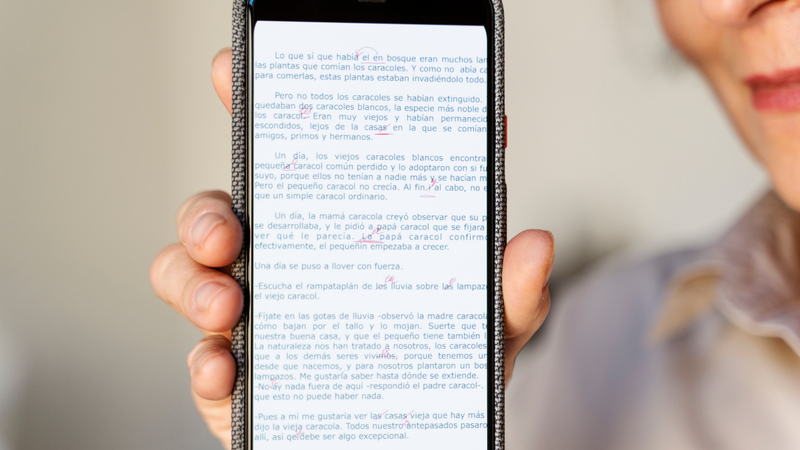
São Paulo - Para quem tem dificuldade para ler na tela, aprender como aumentar a letra do celular pode tornar o uso do aparelho muito mais confortável e seguro.
Leia também: Como fazer o backup dos seus contatos no celular sozinho
Aumentar a fonte do smartphone vai muito além da estética: a prática facilita a leitura, reduz o cansaço visual e aumenta a autonomia, principalmente para pessoas com problemas de visão. Segundo dados da Organização Mundial da Saúde (OMS), atualmente, cerca de 285 milhões de pessoas no mundo têm a visão prejudicada.
Além disso, letras maiores ajudam a evitar erros na digitação e garantem que notificações e mensagens importantes não passem despercebidas.
Como aumentar a letra no Android
No sistema Android, o processo é bastante intuitivo. Para os aparelhos em geral, siga os passos abaixo:
- Abra o aplicativo de Configurações do seu dispositivo;
- Pesquise e selecione as opções "Tamanho da fonte" ou "Tamanho da exibição";
- Mova o controle deslizante para a direita para aumentar as letras até o tamanho que for mais confortável para você. Em alguns sistemas Android, você pode aumentar a fonte em até 200%.
Para usuários de Samsung Galaxy:
- Acesse as Configurações e selecione a opção Visor.
- Toque em "Tamanho e estilo da fonte".
- Arraste o controle deslizante para a direita para aumentar o texto. Se você estiver enjoado das letras padrão, o sistema também permite baixar novas opções de fontes por meio da Galaxy Store.
Leia também: Crise de memória encarece celulares: veja como fazer seu aparelho durar mais
Como aumentar a letra no iPhone (iOS)
A Apple também oferece configurações nativas fáceis de acessar para quem deseja ampliar o texto na tela:
- Acesse os Ajustes do iPhone;
- Vá em Tela e Brilho e selecione "Tamanho do Texto";
- Mova a barra deslizante para aumentar ou diminuir as letras;
Precisa de uma letra ainda maior? Caso o limite padrão não seja suficiente, o iPhone possui uma ferramenta de acessibilidade dedicada:
- Acesse Ajustes > Acessibilidade;
- Toque em "Tela e Tamanho do Texto";
- Selecione a opção "Texto Maior" e ative-a para liberar opções de fontes ainda maiores na barra inferior.
Um ponto de atenção é que deixar o texto grande demais pode dificultar o toque em alguns botões ou funções dentro dos aplicativos. Se isso acontecer, basta voltar aos ajustes e reduzir o tamanho conforme necessário.
Comentários
Política de comentários
Este espaço visa ampliar o debate sobre o assunto abordado na notícia, democrática e respeitosamente. Não são aceitos comentários anônimos nem que firam leis e princípios éticos e morais ou que promovam atividades ilícitas ou criminosas. Assim, comentários caluniosos, difamatórios, preconceituosos, ofensivos, agressivos, que usam palavras de baixo calão, incitam a violência, exprimam discurso de ódio ou contenham links são sumariamente deletados.
Agora