Sua navegação está lenta? Aprenda a fazer a limpeza de cache
O cache do navegador serve para dar agilidade no carregamento de sites recorrentes, mas pode prejudicar a navegação em geral por exigir mais memória



Envato

São Paulo, 02/02/2026 - O cache é um tipo de armazenamento temporário do navegador. Quando se entra pela primeira vez em um site, ele salva certas informações — como senhas e a "aparência" da página — e as mantém dentro computador. Desta forma, uma nova visita ao site terá mais agilidade no carregamento.
Leia também: Vazamento de dados: o que fazer quanto as informações acabam na Darkweb?
No entanto, o acúmulo de muitas informações no cache pode exigir memória do aparelho, tornando seu uso mais 'travado'. Além de, por manter dados de login, criar uma vulnerabilidade para a segurança digital — especialmente quando o dispositivo é compartilhado com um terceiro.
Como limpar o cache de diferentes navegadores
Tanto nos celulares quanto computadores, o maior volume de cache vem dos navegadores que usamos para acessar os sites. Confira aqui como limpar as informações dos três mais comuns:
Google Chrome
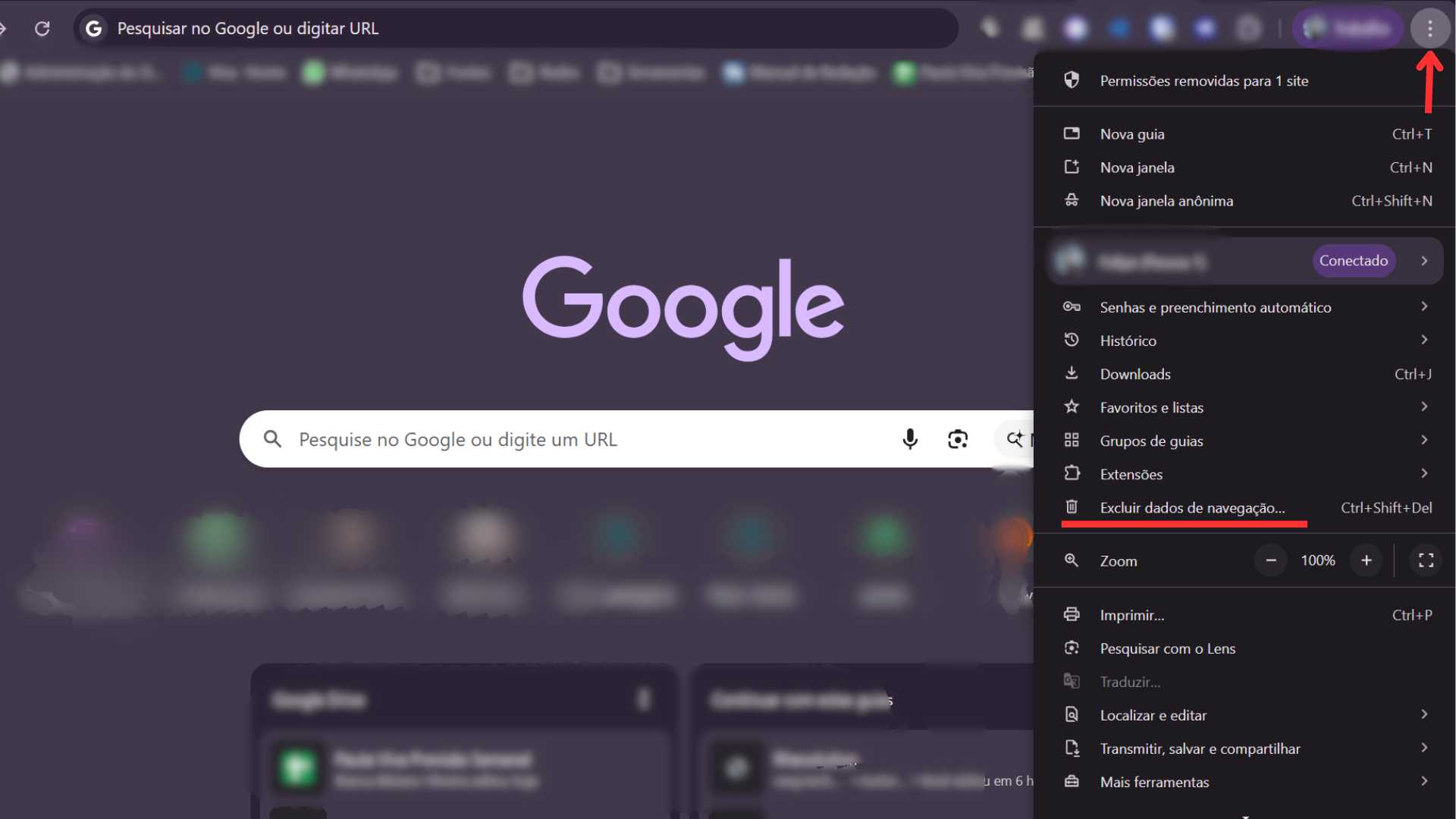
- Selecione os três pontos no canto superior da tela do navegador e clique no ícone de lata de lixo, escrito " Excluir dados de navegação" (Também é possível usar o atalho, clicando em "ctrl + shift + del").
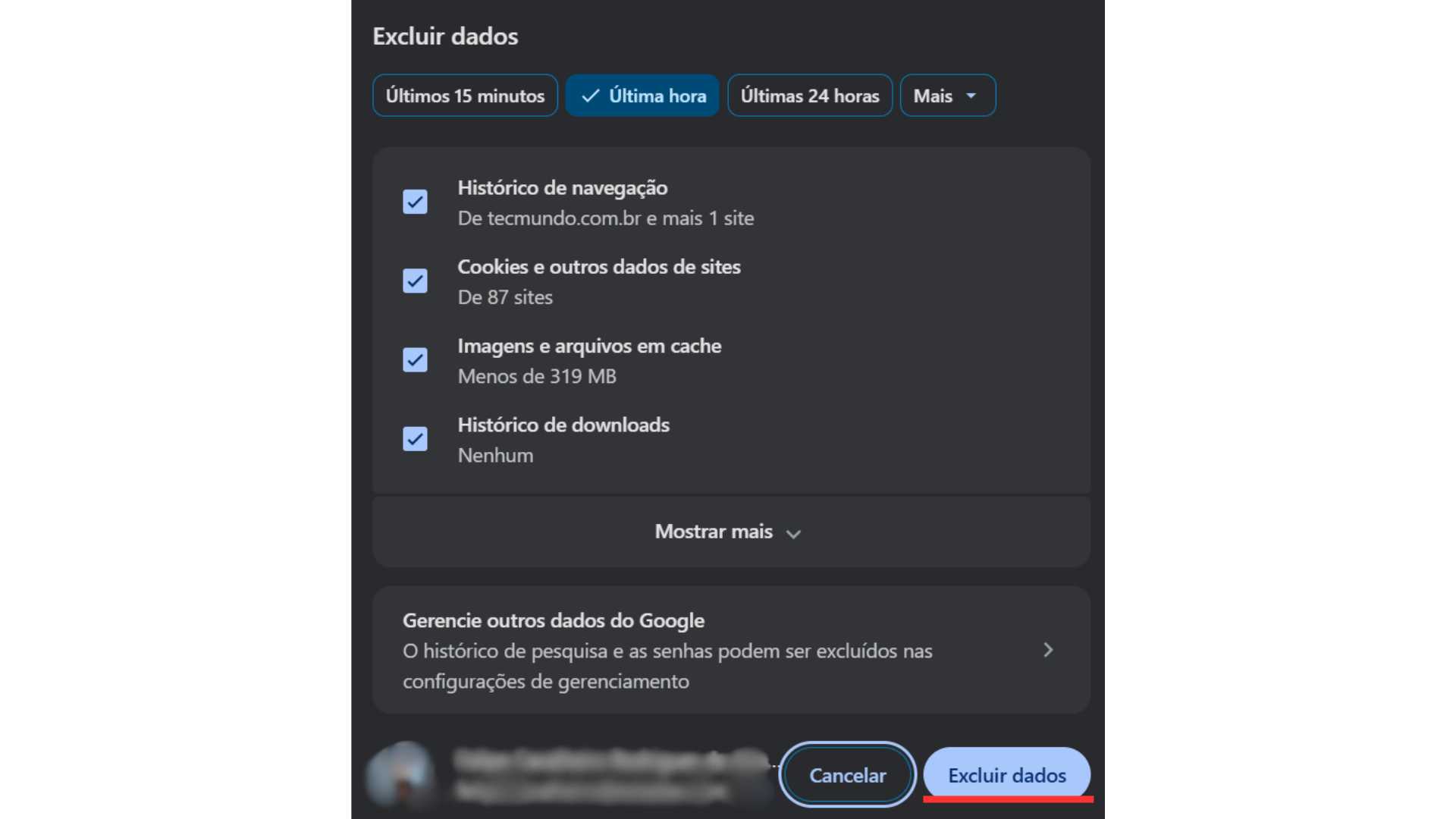
- Uma janela pop-up será aberta. Nela, você pode escolher desde quando os dados serão excluídos, desde 15 minutos até "todo o tempo" — opção que apaga as informações desde o início do uso.
- Marque e desmarque as caixas para escolher o que apagar.
- Selecione "Excluir dados".
Safari
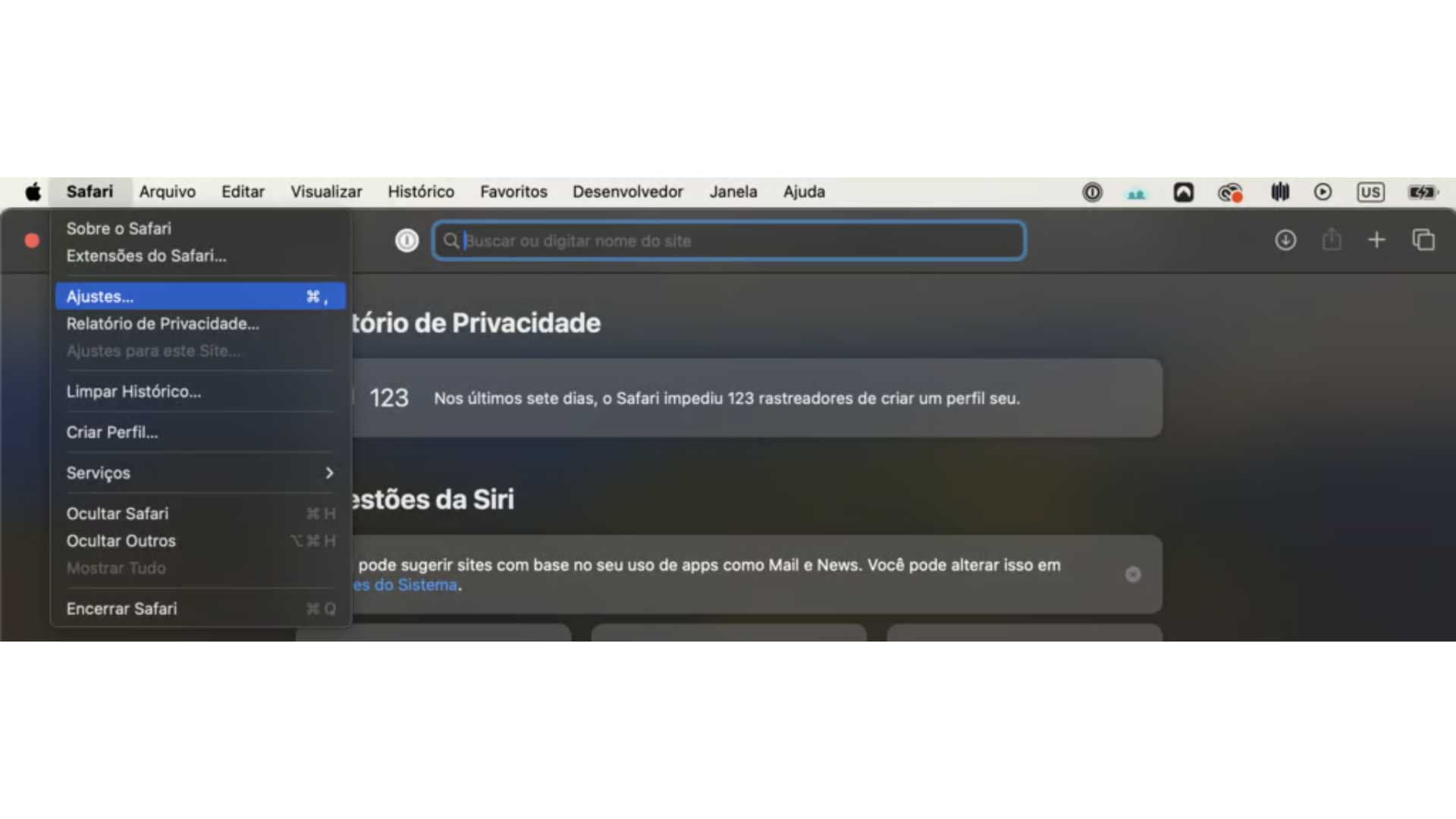
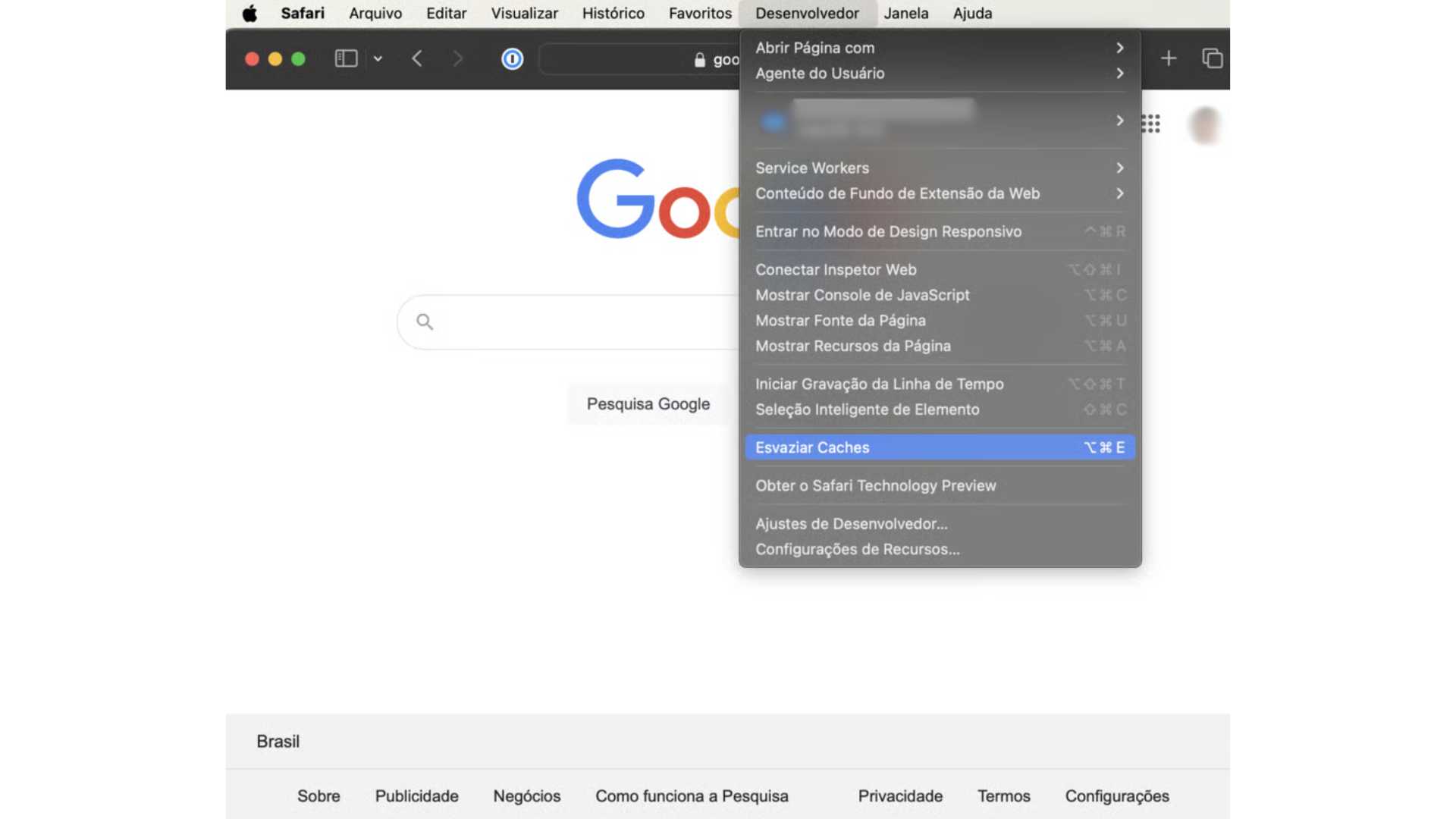
- No menu superior do Safari, clique em "Safari" e em "Ajustes". No teclado, também é possível usar o atalho "Cmd+".
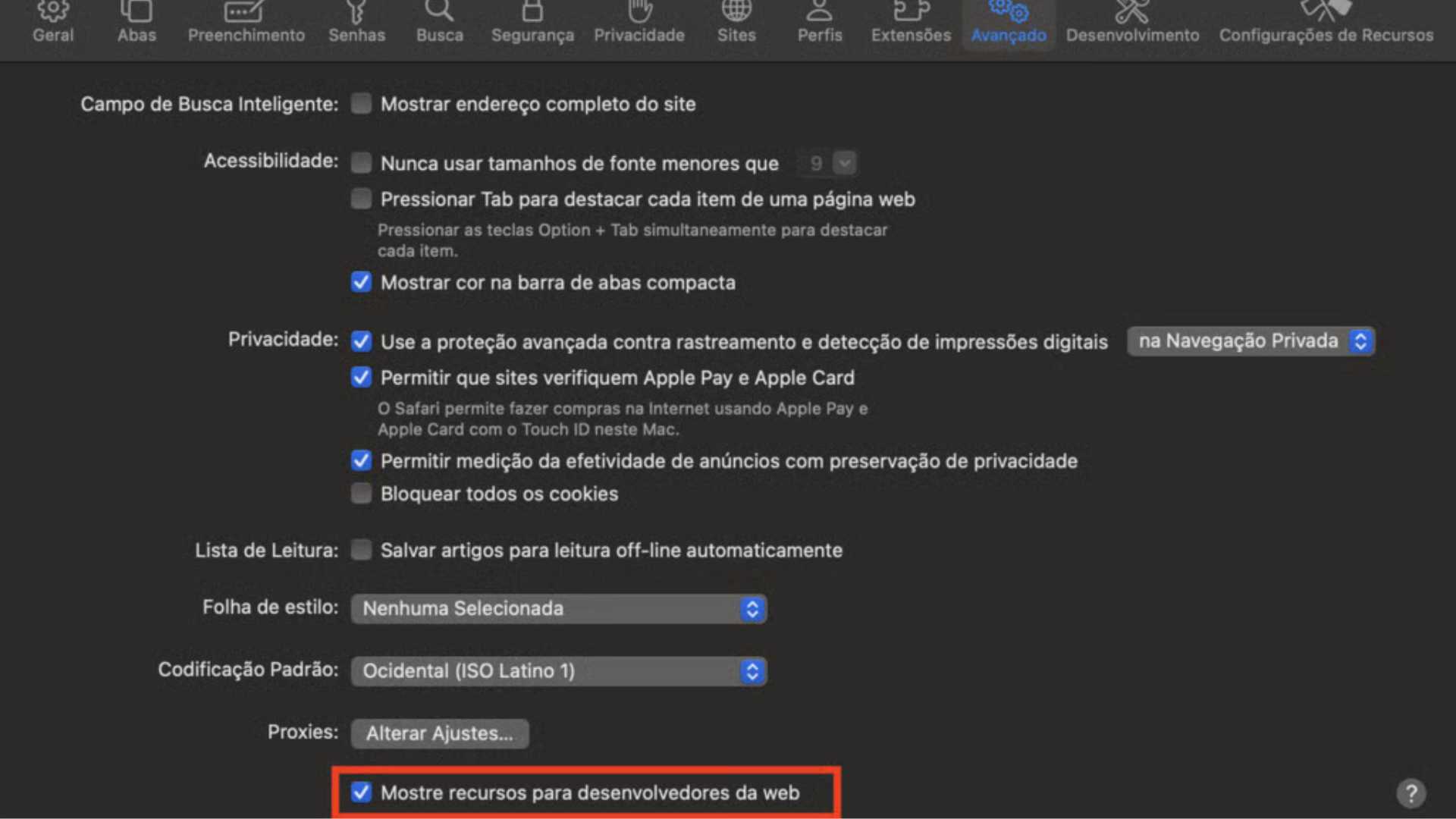
- Na nova janela, selecione o ícone com duas rodas dentadas, "Avançado", e marque a caixa "Mostre recursos para desenvolvedores da web".
- Novamente no menu superior, clique na guia "Desenvolvedor" e selecione "Esvaziar caches".
Microsoft Edge
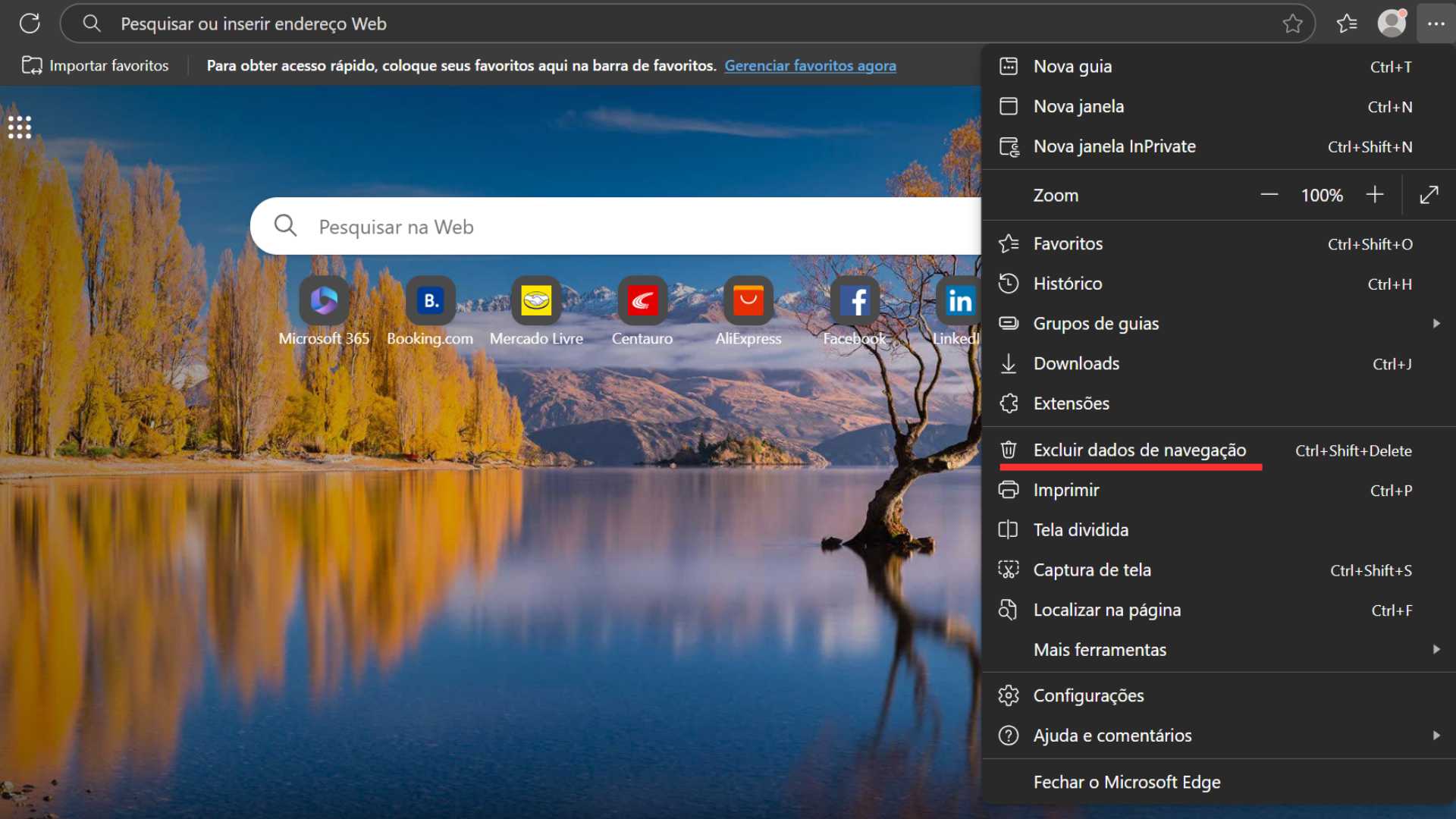
- Selecione os três pontos no canto superior da tela do navegador e clique no ícone de lata de lixo, escrito " Excluir dados de navegação" (Também é possível usar o atalho, clicando em "ctrl + shift + del").
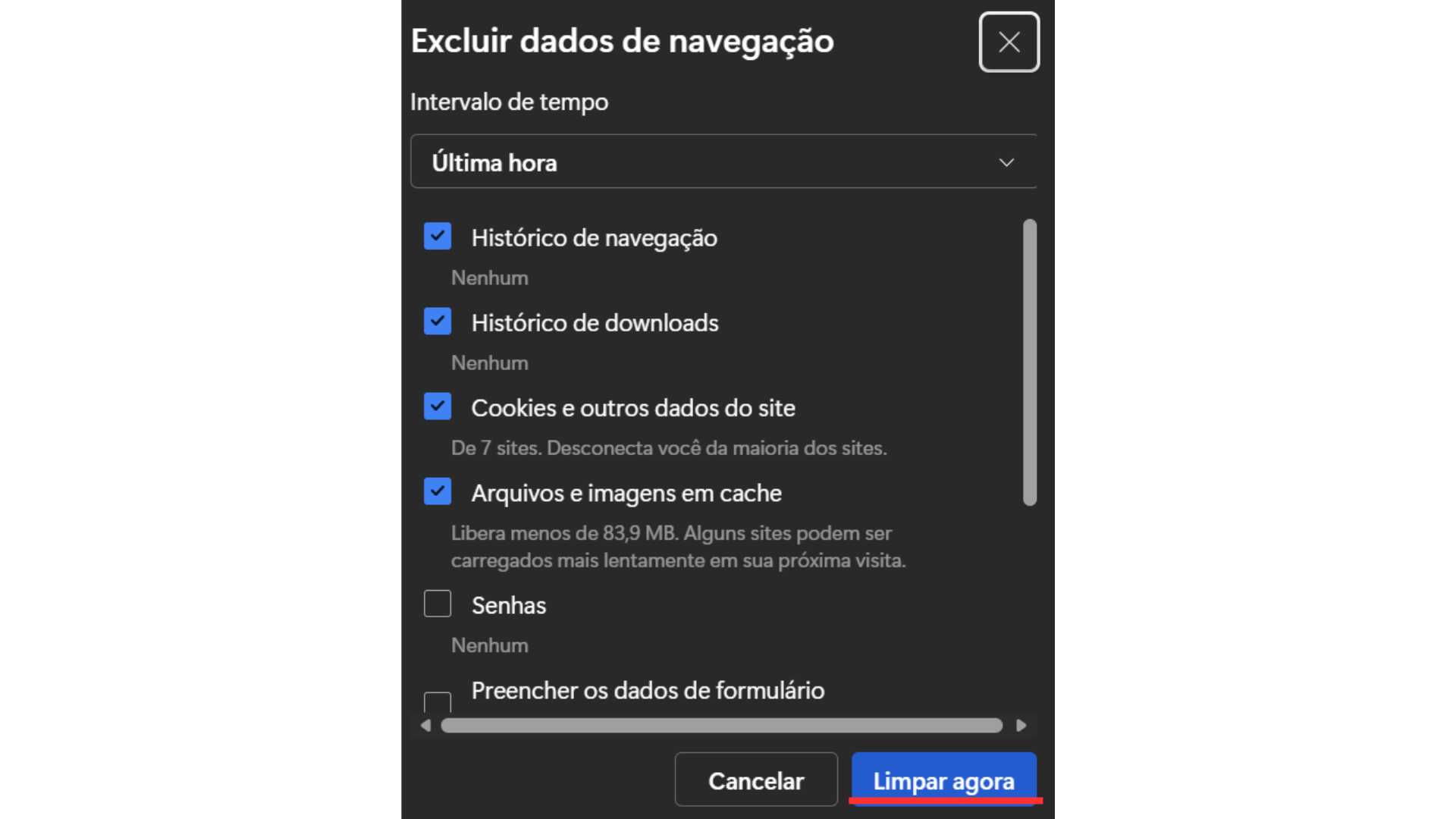
- Uma janela pop-up será aberta. Nela, você pode escolher o intervalo de tempo no qual os dados serão apagados, desde a "última hora" até o início do uso do navegador.
- Marque e desmarque as caixas para escolher o que apagar.
- Selecione "Limpar agora".
Quando limpar o cache?
O consumo de memória do cache só começa a ser relevante após dias de uso e o acesso de múltiplos sites. Apesar do alívio no espaço do aparelho, limpar os dados todos os dias desperdiça a agilidade da ferramenta e tem pouco impacto na velocidade do navegador.
O ideal é fazer a limpeza apenas quando o aparelho demonstrar uma lentidão anormal. Outra medida muito adotada nos computadores das empresas — pensada principalmente para a cibersegurança — é a limpar o cache a cada 60 ou 90 dias.
Escolhendo o que limpar
A maioria dos navegadores permite que o usuário personalize o que será apagado. Isso é útil, pois cada tipo de informação facilita um aspecto da navegação.
- Cookies: são as informações sobre preferências de navegação e outros dados enviados às empresas para a personalização do site. Limpá-los tem pouco impacto na velocidade de navegação, mas garante maior privacidade.
- Arquivos em cache: layout e aparência das páginas principais são salvas aqui, para aumentar a velocidade de carregamento dos sites mais acessados. Limpá-los fará com que esses sites tenham que baixar novamente estes dados a cada acesso, mas, por serem as informações mais pesadas, também alivia muito a memória do aparelho, fazendo com que trave menos.
- Senhas: os logins pré-preenchidos das contas. Limpar estas informações exigirá que o usuário entre novamente, com nome e senha, a cada vez que entrar no site. Apesar da inconveniência, é uma limpeza importante para a segurança digital.
- Histórico do navegador: o histórico guarda a informação de todos os sites acessadas pelo usuário. É útil para localizar antigas informações ou páginas perdidas, mas sua limpeza garante maior privacidade.
Estagiário sob supervisão de Marcia Furlan
Comentários
Política de comentários
Este espaço visa ampliar o debate sobre o assunto abordado na notícia, democrática e respeitosamente. Não são aceitos comentários anônimos nem que firam leis e princípios éticos e morais ou que promovam atividades ilícitas ou criminosas. Assim, comentários caluniosos, difamatórios, preconceituosos, ofensivos, agressivos, que usam palavras de baixo calão, incitam a violência, exprimam discurso de ódio ou contenham links são sumariamente deletados.
Agora